En el siguiente tutorial se demuestra los pasos a seguir para imprimir en el Protel 99 SE
Mostrando entradas con la etiqueta Tips Protel. Mostrar todas las entradas
Mostrando entradas con la etiqueta Tips Protel. Mostrar todas las entradas


4/03/2011
4) Tutorial de instalación del Protel SE
Video de la instalación:
Paso a Paso:

2. Se abrirá una ventana, la cual debe presionar botón "Next".
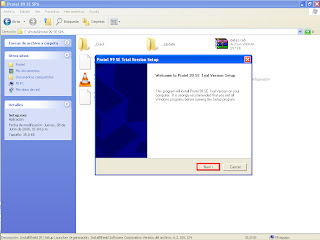
3. Elegir el directorio de instalación y presionar "Next".

4. Eligir tipo de instalación (es recomendable seleccionar típica).

5. Presionar "Next" para confirmar el nombre de la carpeta del Menú de Inicio.

6. Presionar "Next" nuevamente.

7. Esperar a que se complete la instalación.

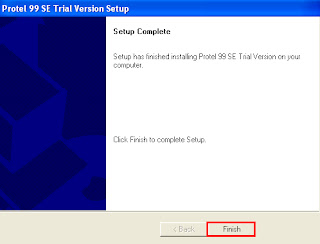
8. Al terminar, deberá aparecer una nueva ventana, la cual deberás darle click a "Finish" para concluir con la instalación.
9. Ahora debemos instalar el Service Pack 6. Para eso, nos dirijimos a la carpeta "_Update".

10. Abrimos el archivo que hay dentro.

11. Aceptar los términos de instalación.

12. Seleccionar el mismo directorio, en el cual se instalo el protel. Luego presionar el botón "Next".

13. Esperar a que se complete la instalación.

14. Una vez finalizado, presionar "Finish".

15. Ahora, entrar a la carpeta "_Crack" (ubicada en el mismo lugar que la carpeta "Update").

16. Abrir archivo "Protel99_ServicePack_6.exe"

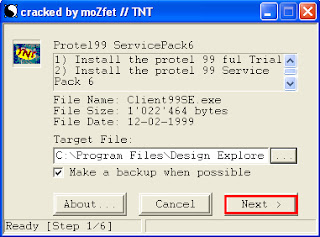
17. Seleccionar botones indicados en las imagenes.


18. Seleccionar el archivo ejecutable "Client99SE.exe" y presionar "Abrir".

19. Presionamos el botón "Next".

Paso a Paso:
1. Dirigirse donde has descargado el programa y ejecutar el archivo "Setup.exe" .

2. Se abrirá una ventana, la cual debe presionar botón "Next".

3. Elegir el directorio de instalación y presionar "Next".

4. Eligir tipo de instalación (es recomendable seleccionar típica).

5. Presionar "Next" para confirmar el nombre de la carpeta del Menú de Inicio.

6. Presionar "Next" nuevamente.

7. Esperar a que se complete la instalación.

8. Al terminar, deberá aparecer una nueva ventana, la cual deberás darle click a "Finish" para concluir con la instalación.

9. Ahora debemos instalar el Service Pack 6. Para eso, nos dirijimos a la carpeta "_Update".

10. Abrimos el archivo que hay dentro.

11. Aceptar los términos de instalación.

12. Seleccionar el mismo directorio, en el cual se instalo el protel. Luego presionar el botón "Next".

13. Esperar a que se complete la instalación.

14. Una vez finalizado, presionar "Finish".

15. Ahora, entrar a la carpeta "_Crack" (ubicada en el mismo lugar que la carpeta "Update").

16. Abrir archivo "Protel99_ServicePack_6.exe"

17. Seleccionar botones indicados en las imagenes.


19. Presionamos el botón "Next".

20. "Aceptar"

21. A continuación se tendrá que repetir estos ultimos pasos con los archivos faltantes (los que te va a ir pidiendo el instalador). Éstos se encuentrar en la carpeta "System".
3/31/2011
3) Tips básicos
Como cargar una libreria en el protel 99 SE:
1º Teniendo el archivo de la misma, ya descomprimido.
2º Cargarlo desde el programa, Design/ Add/remove library ,
3º Aparecerá una viñeta, en la parte superior hay que seleccionar el archivo.
4º Presionar "add", y se carga la librería.
Como hacer para estrechar un track:
3º Apretar botón derecho, properties, variar el tamaño de este último,dependiendo de la escala. (Miles, Milímetros).
1° En el menú superior, ir a place/polygon plane (corroborar si la regla de la distancia esta en 20mil).
2° Dentro del menú que se abrió, en conection net seleccionar GND.
3° Poner track width en 16 mil.
4° Realizar el marco del polígono.
1º Teniendo el archivo de la misma, ya descomprimido.
2º Cargarlo desde el programa, Design/ Add/remove library ,
3º Aparecerá una viñeta, en la parte superior hay que seleccionar el archivo.
4º Presionar "add", y se carga la librería.
Como hacer para estrechar un track:
1º Trazar un track en los dos estremos donde se quiere hacer un estrechamiento.
2º Luego se unen ambos extremos completando el track.3º Apretar botón derecho, properties, variar el tamaño de este último,dependiendo de la escala. (Miles, Milímetros).
Como realizar un puente:
1º Realizando el track, presionar la letra "tab", se abrira una viñeta.
2º Hacer clik en la opción "TopLayer", se genera una isla.
3º Sigo moviendo el mouse, hasta el lugar deseado.
4º Presiono nuevamente "tab",se vuelve a abrir la viñeta.
5º En este caso hago click en "bottomlayer" Y el puente estaría terminado.
Como realizar un Polygon plane:
1° En el menú superior, ir a place/polygon plane (corroborar si la regla de la distancia esta en 20mil).
2° Dentro del menú que se abrió, en conection net seleccionar GND.
3° Poner track width en 16 mil.
4° Realizar el marco del polígono.
Aqui en este video se explica como realizar el polygon plane. Remover "death coper", y agrandar la grilla.
2) Creación de un PCB en el Protel 99
A continuación detallaremos pasos esenciales a la hora de crear un PCB en el Protel. El usuario no se debe saltear ninguno de estos pasos, ya que cada uno de ellos, esta relacionado directamente entre si, como por ejemplo, sin una netlist, el programa detecta las conexiones entre los componentes.
Realización del esquemático:
Al abrir el programa, se debe seleccionar "File"---->"New". Aparecerá una ventana en donde podemos especificar el nombre del proyecto que vayamos a realizar, y el destino que tendrá este (ubicación dentro del disco duro).

Al momento de seleccionar "Ok", el programa mostrará 3 carpetas diferentes. Nosotros utilizaremos la que dice "Documents". La abrimos, luego click derecho---->"New"----->seleccionar "Schematic Document". Ahí se creo el archivo del esquemático, le podes poner el nombre que quieras y con un simple doble click ya vas a estar dentro de la hoja de diseño del mismo.


Una vez que accedemos a crear el esquemático, lo primeros que tendrán que hacer el cargar las librerías dadas por el profesor (las cuales están detalladas en una entrada como cargarlas).
Comenzamos a realizar el esquemático, el cual debe estar prolijo y debemos asegurarnos que todas las conexiones estén bien hechas. También se deberá utilizar una herramienta llamada "Anottate", y con esta se podrá otorgar los nombres para cada componente. Una vez terminado de dibujar, se aplica ERC (Eléctrical Rule Check) Esta se encarga de "chequear" la masa y la alimentación, si está debidamente conectada. Finalmente se prosigue a crear una NetList. (Desing---->Create a Netlist.)

Con esta lista podremos chequear los Footsprings de cada componente. Estos son las "huellas" o códigos que tiene el programa por cada uno de ellos.
Realizados estos pasos, se puede continuar con el desarrollo del PCB, pero recalco que es necesario que todos estos pasos previos estén correctamente realizados para no tener problemas futuros.
Realización del PCB (Printed Circuit Board):
Para la realización del diseño, una buena herramienta de AYUDA es el ruteo automático, ya que a la hora de acomodar los componentes en el PCB, con esta herramienta se puede obtener una previsualización de las pistas en donde pueden tener una complicación. No es conveniente usar esto para obtener un diseño final de la plaqueta, ya que comunmente, al solicitar esta opción, la plaqueta no priorisa el diseño, con esto quiero decir, que el resultado final no será correcto a la vista, sino que nos encontraremos con pistas "disparejas" y no proporcionales estéticamente.
Al terminar de diseñar, se puede colocar las medidas de la plaqueta, colocar "Strings" (como el nombre, año, nombre del proyecto realizado, etc.). Para finalizar, se puede utilizar "Poligon Plane". Lo que realiza esta herramienta es detectar masa, y convertirlo en una sola pista.
PARA REALIZAR UN STRING:
Sencillamente se apreta la abreviatura P---->S, se coloca en el área deseada y se le da el nombre adecuado. Para los valores de componentes, se utiliza la capa TOP OVERLAY. Para nombres de alumnos, año, división y nombre del proyecto, se utiliza BOTTOM LAYER.
PARA COLOCAR MEDIDAS A LA PLACA:
Se utiliza la abreviatura P---->D. Luego con el cursor colocamos los vértices de las cotas. Para cambiar la magnitud de medida se presiona "Q".
PARA COLOCAR POLIGON PLANE:
Menú Desing---->Poligon Plane. Se abre una ventana, donde se selecciona "GND" y se tilda "Pour Over Same Net" y "Remove Dead Copper". Se trabaja con valores correspondientes en el ancho del track y el tamaño de la grilla. Se coloca sobre el contorno de la plaqueta. No olvidar que esto se trabaja sobre Bottom Layer.
Realización del esquemático:
Al abrir el programa, se debe seleccionar "File"---->"New". Aparecerá una ventana en donde podemos especificar el nombre del proyecto que vayamos a realizar, y el destino que tendrá este (ubicación dentro del disco duro).

Al momento de seleccionar "Ok", el programa mostrará 3 carpetas diferentes. Nosotros utilizaremos la que dice "Documents". La abrimos, luego click derecho---->"New"----->seleccionar "Schematic Document". Ahí se creo el archivo del esquemático, le podes poner el nombre que quieras y con un simple doble click ya vas a estar dentro de la hoja de diseño del mismo.


Una vez que accedemos a crear el esquemático, lo primeros que tendrán que hacer el cargar las librerías dadas por el profesor (las cuales están detalladas en una entrada como cargarlas).
Comenzamos a realizar el esquemático, el cual debe estar prolijo y debemos asegurarnos que todas las conexiones estén bien hechas. También se deberá utilizar una herramienta llamada "Anottate", y con esta se podrá otorgar los nombres para cada componente. Una vez terminado de dibujar, se aplica ERC (Eléctrical Rule Check) Esta se encarga de "chequear" la masa y la alimentación, si está debidamente conectada. Finalmente se prosigue a crear una NetList. (Desing---->Create a Netlist.)

Con esta lista podremos chequear los Footsprings de cada componente. Estos son las "huellas" o códigos que tiene el programa por cada uno de ellos.
Realizados estos pasos, se puede continuar con el desarrollo del PCB, pero recalco que es necesario que todos estos pasos previos estén correctamente realizados para no tener problemas futuros.
Realización del PCB (Printed Circuit Board):
Para la realización del diseño, una buena herramienta de AYUDA es el ruteo automático, ya que a la hora de acomodar los componentes en el PCB, con esta herramienta se puede obtener una previsualización de las pistas en donde pueden tener una complicación. No es conveniente usar esto para obtener un diseño final de la plaqueta, ya que comunmente, al solicitar esta opción, la plaqueta no priorisa el diseño, con esto quiero decir, que el resultado final no será correcto a la vista, sino que nos encontraremos con pistas "disparejas" y no proporcionales estéticamente.
 |
| El auto ruteo es un muy buena herramienta de ayuda, pero no sirve a la hora de presentar un diseño final |
Al terminar de diseñar, se puede colocar las medidas de la plaqueta, colocar "Strings" (como el nombre, año, nombre del proyecto realizado, etc.). Para finalizar, se puede utilizar "Poligon Plane". Lo que realiza esta herramienta es detectar masa, y convertirlo en una sola pista.
PARA REALIZAR UN STRING:
Sencillamente se apreta la abreviatura P---->S, se coloca en el área deseada y se le da el nombre adecuado. Para los valores de componentes, se utiliza la capa TOP OVERLAY. Para nombres de alumnos, año, división y nombre del proyecto, se utiliza BOTTOM LAYER.
PARA COLOCAR MEDIDAS A LA PLACA:
Se utiliza la abreviatura P---->D. Luego con el cursor colocamos los vértices de las cotas. Para cambiar la magnitud de medida se presiona "Q".
PARA COLOCAR POLIGON PLANE:
Menú Desing---->Poligon Plane. Se abre una ventana, donde se selecciona "GND" y se tilda "Pour Over Same Net" y "Remove Dead Copper". Se trabaja con valores correspondientes en el ancho del track y el tamaño de la grilla. Se coloca sobre el contorno de la plaqueta. No olvidar que esto se trabaja sobre Bottom Layer.
3/22/2011
1) Utilización del Protel 99` 22/03/11
Hoy usamos por primera vez el Protel 99` SE. Con una clase teórica a cargo del profesor, fuimos interactuando con el programa, y aprendiendo cosas sobre el manejo del mismo. Como parte de la enseñanza, nos encomendaron realizar nuestras primeras pruebas con el "ruteo", para eso seguimos trabajando con el proyecto anterior, "Dado Electrónico", pero en este caso, trabajamos sobre la parte de PCB (Printed Circuit Board), en otras palabras, la construcción de la plaqueta. Pudimos chequear diferentes herramientas que nos brinda el Protel 99` para ayudarnos con el trabajo. Conocimos la opción de "auto ruting" del programa, el cual es muy util a la hora de simplificar los problemas posibles que se encuentren en la plaqueta, y asi, darse cuenta mas rápido en donde habría que modificar para que este bien. Lo que hace es realizar varias pruebas, diferentes diseños y formas que pueden obtener las pistas, las que no son posibles de unir con los correspondientes componentes, el programa, automáticamente las señala en otro color a las restantes.

Otra de las herramientas que presenta, es la capacidad de convertir la plaqueta que estemos trabajando, y darle una forma tridimensional al producto "final". En otras palabras, una previsualización.
Otra de las herramientas que presenta, es la capacidad de convertir la plaqueta que estemos trabajando, y darle una forma tridimensional al producto "final". En otras palabras, una previsualización.
 |
| La forma que nos brinda el programa para apreciar un resultado de nuestra plaqueta a realizar |
Suscribirse a:
Entradas (Atom)